Verifiziert: November 2022, Container-Setup auf einem Linux-Server; Projektliste und Plattformverfügbarkeit ändern sich mit der Zeit.
Volunteer-Computing (ehrenamtliches Rechnen): Computernutzer stellen Rechenzeit und Speicherplatz für wissenschaftliche Projekte zur Verfügung, die Probleme über verteiltes Rechnen lösen. BOINC ist das Werkzeug, das rund 30 dieser wissenschaftlichen Projekte über eine Oberfläche verfügbar und konfigurierbar macht – inklusive Ressourcensteuerung und Berichten über die geleistete Arbeit. Aktuelle Projektliste mit Beschreibungen: https://boinc.berkeley.edu/projects.php – nicht jedes Projekt läuft auf jeder Plattform, und einige erfordern eine schnelle dedizierte GPU.
Vor dem Start
- Auf Laptops und Desktop-PCs erhöhen dauerhafte CPU-Last den Stromverbrauch und können die Lebensdauer der Hardware mindern.
- Cloud-Server (Azure, AWS) sind ungeeignet: Ihre Abrechnung basiert auf CPU-Zeit und Datenübertragung – dort kostet das Verschenken von Kapazität echtes Geld.
- Natürlicher Host ist ein dauerhaft laufender Heimserver oder Raspberry Pi.
Installation
Manuell: Installationsprogramm von https://boinc.berkeley.edu/download.php, läuft auf jeder gängigen Plattform; kann als Bildschirmschoner konfiguriert werden, sodass er Ressourcen nur im Leerlauf nutzt.
Container (Docker-Compose-Beispiel):
services:
  boinc:
    image: lscr.io/linuxserver/boinc
    hostname: "boinc"
    container_name: boinc
    environment:
      - PUID=1000
      - PGID=1000
      - TZ=Europe/Berlin
      - PASSWORD=xxx
    volumes:
      - ./config:/config
    restart: unless-stopped
    logging:
      options:
        max-size: "10m"
        max-file: "3"
    networks:
      - dmz
    deploy:
      resources:
        limits:
          cpus: 1.00
          memory: 2048M
networks:
  dmz:
    external: true
Hinweise zur compose-Datei:
deploy – resources – limitsbegrenzt, was der Container nutzen darf; eine CPU-Einheit entspricht einem Thread (1.00 bei 8 Threads = 12,5 %). Ressourcengrenzen lassen sich auch in BOINC selbst setzen – die compose-Grenze ist zusätzliche Sicherheit.- Eine Port-Weiterleitung ist nur ohne Reverse Proxy nötig; dann ist die Instanz auf dem Host-Port erreichbar.
PASSWORDsetzen – es schützt den virtuellen Desktop, der im Browser ausgeliefert wird. Der Benutzer ist fest aufabcgesetzt.
Nutzung
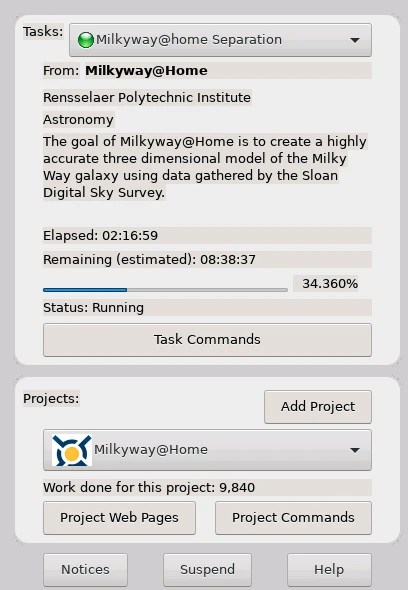
Anwendung starten (bzw. im Containerbetrieb den Web-Desktop öffnen), bei den interessierenden Projekten anmelden – die Work Units laufen danach von selbst, weiteres Eingreifen ist nicht nötig. Beiträge zeigen die integrierten Berichte oder die Projektseite, auf der auch ein Teilnahmezertifikat erzeugt werden kann.