Verifiziert: Dezember 2022, gebaut und seitdem dauerhaft in Betrieb; Preise und Shop-Links entsprechen dem Stand 2022.
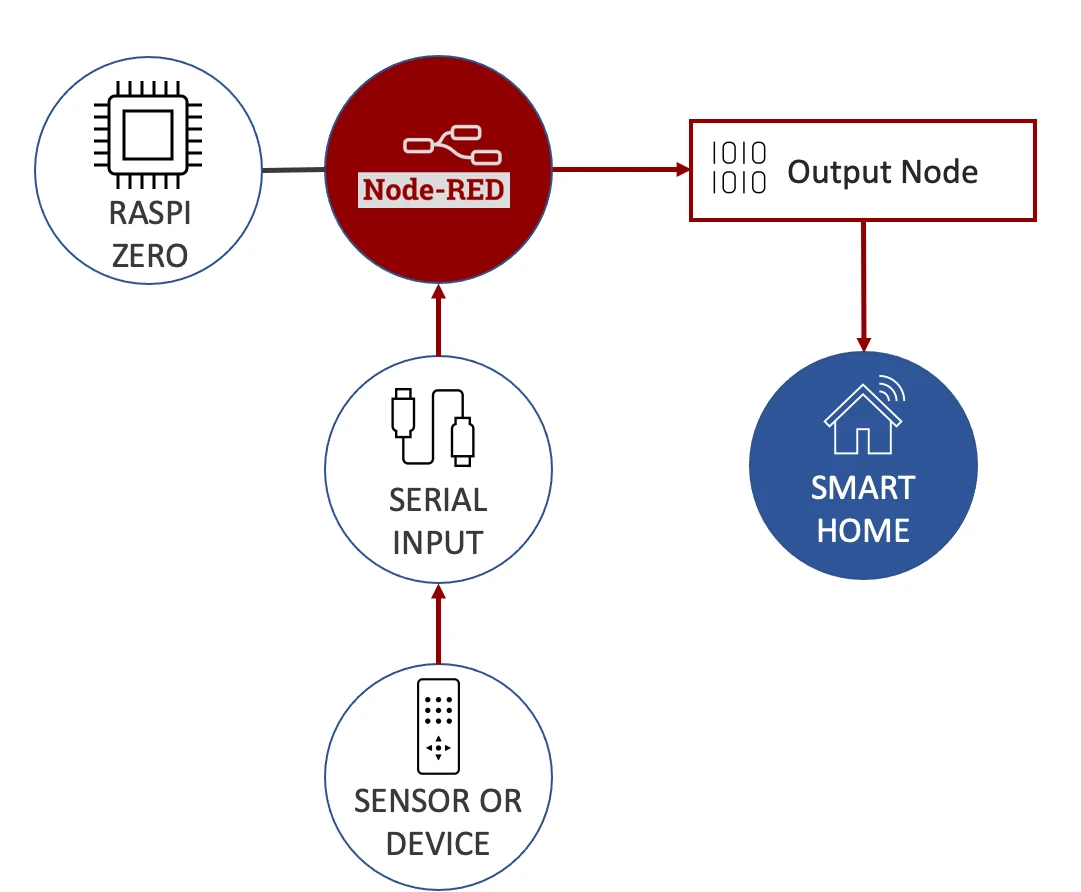
Eine gewöhnliche Infrarot-Fernbedienung steuert das Smart Home: IR-Tastendrücke laufen bei einem Raspberry Pi Zero W mit FLIRC-USB-Empfänger ein, werden auf Tastenanschläge gemappt, und ein Zwei-Node-Flow in Node-RED leitet sie in Echtzeit (WebSocket) an die Home-Automatisierung weiter – ohne Cloud, ohne Abo, jede beliebige IR-Fernbedienung.
Hardware
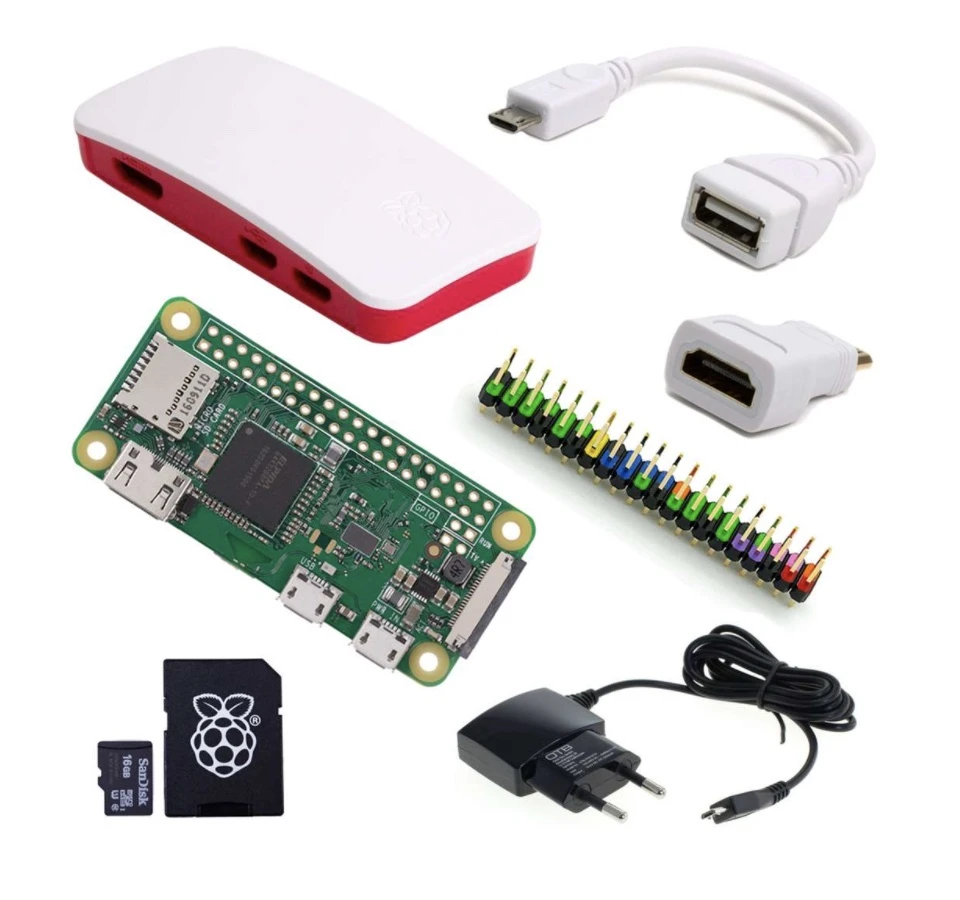
| Teil | Hinweise | Kosten (2022) |
|---|---|---|
| Raspberry Pi Zero W + Gehäuse | geeignet, weil Last und Stromaufnahme minimal sind: 2,3–5,0 V × 100–140 mA ≈ 0,23–0,7 W, dauerhaft betriebstauglich | ab 16 € |
| altes Micro-USB-Netzteil | jedes Handy-Netzteil mit Micro-USB | 0 € |
| Micro-SD-Karte, ≥8 GB („XD“/„HC“) | Systemdatenträger | ab 3 € |
| USB-OTG-Adapter (Micro-B → Typ A) | verbindet den FLIRC-Empfänger mit dem Zero | 1,80 € |
| SD-Karten-Leser | zum Schreiben des Betriebssystems | ab 5 € |
| beliebige IR-Fernbedienung | keine verwenden, die im selben Raum aktiv in Gebrauch ist | 0 € (Elektronikschrott) |
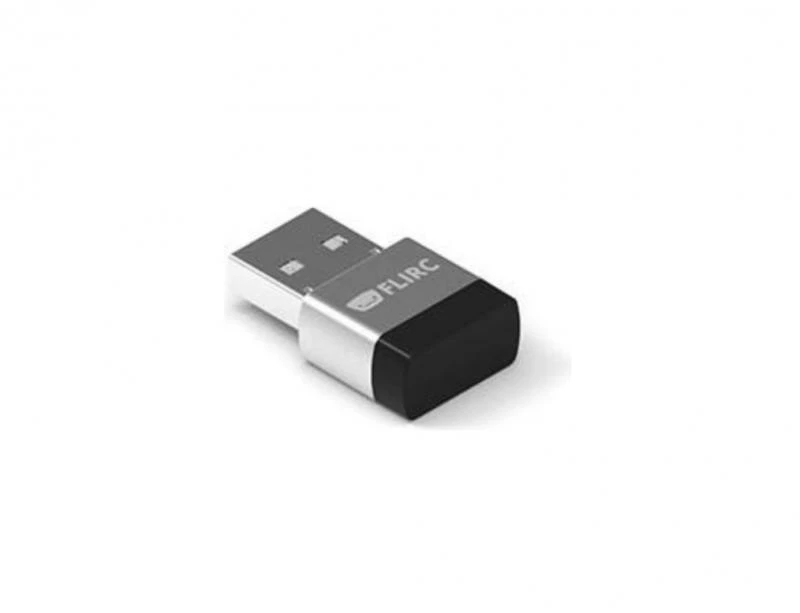
| FLIRC-USB-Empfänger (rev 2) | IR-Empfänger mit Mappingsoftware | ab 24 € |
Gesamt: 0–65 €, je nach vorhandenem Bestand.
Software-Setup
-
Raspberry Pi OS (32-bit) mit Desktop per Raspberry Pi Imager auf die SD-Karte schreiben.
-
Vor dem Entnehmen der Karte zwei Dateien auf die Boot-Partition legen (unter Windows auf versteckte
.txt-Endungen achten):- eine leere Datei namens
ssh– aktiviert SSH (siehe https://www.shellhacks.com/raspberry-pi-enable-ssh-headless-without-monitor/) -
wpa_supplicant.confmit den WLAN-Zugangsdaten:country=DE ctrl_interface=DIR=/var/run/wpa_supplicant GROUP=netdev update_config=1 network={ ssid="NETZWERKNAME" psk="NETZWERKPASSWORT" key_mgmt=WPA-PSK }
- eine leere Datei namens
-
Aufbauen, Strom geben, IP des Pi ermitteln (Router-Oberfläche), dann
ssh pi@IP(Standard-Passwortraspberry; mitpasswdändern). -
Aktualisieren und Node-RED installieren:
sudo apt-get update && sudo apt-get upgrade
bash <(curl -sL https://raw.githubusercontent.com/node-red/linux-installers/master/deb/update-nodejs-and-nodered)
sudo systemctl enable nodered.service
sudo reboot
Node-RED-Oberfläche danach:
http://PI-IP:1880. -
VNC aktivieren (headloses FLIRC-Konfigurieren; siehe Abschnitt „Enabling VNC Server at the command line“ der offiziellen VNC-Doku), und die FLIRC-GUI installieren:
curl apt.flirc.tv/install.sh | sudo bash
Fernbedienung anlernen
Über VNC den Desktop öffnen, Flirc im Startmenü starten, Ansicht auf Keyboard stellen. Mehr als 127 Tasten sind belegbar; Sonder- und Druck-Tasten meiden (Zahlen/Buchstaben sind sicher). In Flirc eine Taste anklicken, Fernbedienung auf den Empfänger richten, Taste drücken – je Taste wiederholen. FLIRC behält das Mapping über Neustarts hinweg und läuft im Hintergrund.
Node-RED-Flow
Zwei Nodes, beide aus dem Standard-Palette:
- Node „rpi – keyboard“: lauscht auf Tastatureingaben am Pi, was nach dem FLIRC-Mapping exakt den Tasten der Fernbedienung entsprechen. Ein optionaler Debug-Node an ihrem Ausgang prüft nach Deploy jeden Druck.
websocket out: leitet Ereignisse in Echtzeit weiter; die Seite der Home-Automatisierung (hier ebenfalls Node-RED) hat ein zugehörigeswebsocket in.
Transportwahl: ein normaler API-Aufruf hängt pro Druck ~1 s dazu – unbrauchbar beim wiederholten Drücken (Lautstärke hochregeln). WebSockets sind der Echtzeit-Tunnel, der das entfernt. MQTT, TCP, UDP, Datei, Web-Service und serieller Ausgang stehen in der Standardpalette ebenfalls bereit.
Integration in andere Systeme läuft über Community-Module, z. B. node-red-contrib-homekit-bridged (HomeKit), node-red-contrib-openhab3, node-red-contrib-virtual-smart-home (Alexa).
Ressourcen-Hinweise
Der Desktop (für die FLIRC-Konfiguration) kostet auf dem Zero W etwa 100 MB von 512 MB RAM bei allem Aktiven – headless würde wenig sparen und die FLIRC-Konfiguration unnötig erschweren. Die Stromaufnahme erlaubt Betrieb an Batterie oder Powerbank, wodurch der gesamte Empfänger mobil wird.