Verifiziert: Januar 2022 unter Windows 10 (damals aktuelle Version), lokales Konto. Voraussetzung ist physischer Zugriff plus ein Windows-10-Installationsmedium. Bei Konten, die mit einem Microsoft-Cloud-Konto verknüpft sind, ist das Zurücksetzen online von einem anderen Gerät der richtige Weg.
Diese Anleitung setzt das Passwort eines lokalen Windows-10-Kontos zurück, indem das Hilfsprogramm für die Erleichterte Bedienung (utilman.exe) vom Installationsmedium aus durch die Eingabeaufforderung (cmd.exe) ersetzt, das Passwort offline geändert und die Originaldatei danach wiederhergestellt wird. Derselbe Mechanismus ist ein Einfallstor mit physischem Zugriff – der Abschnitt „Sicherheit“ am Ende behandelt das Abstellen.
Vorbereitung
-
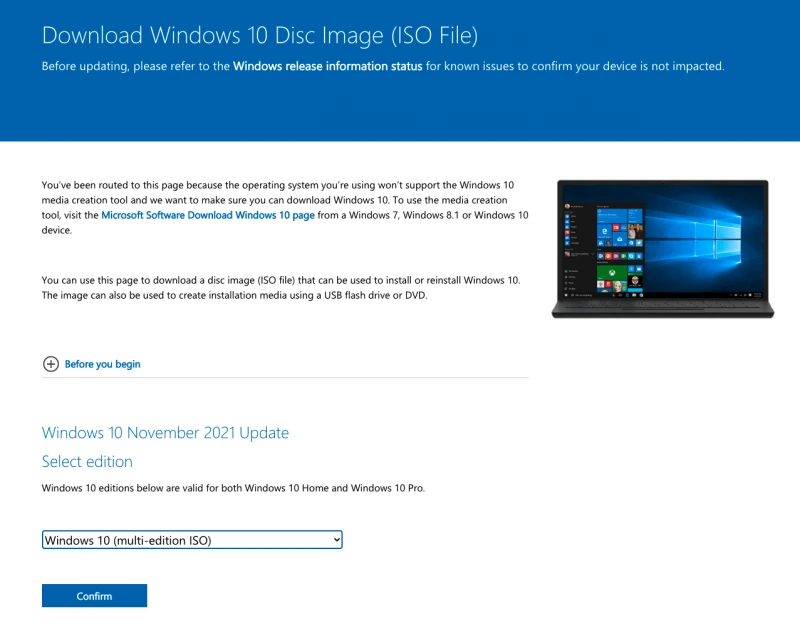
Ein zweiter Rechner mit Internetzugang, um aus der offiziellen ISO ein Windows-10-Installationsmedium (USB-Stick) zu erstellen (Quellen unten).
-
Der betroffene PC, bootfähig von diesem Stick.
Vorgehensweise
-
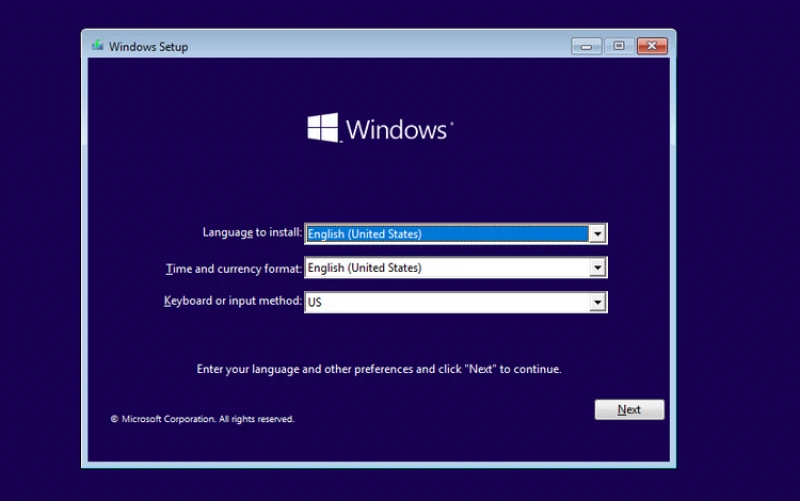
Den PC vom Installationsstick booten.
-
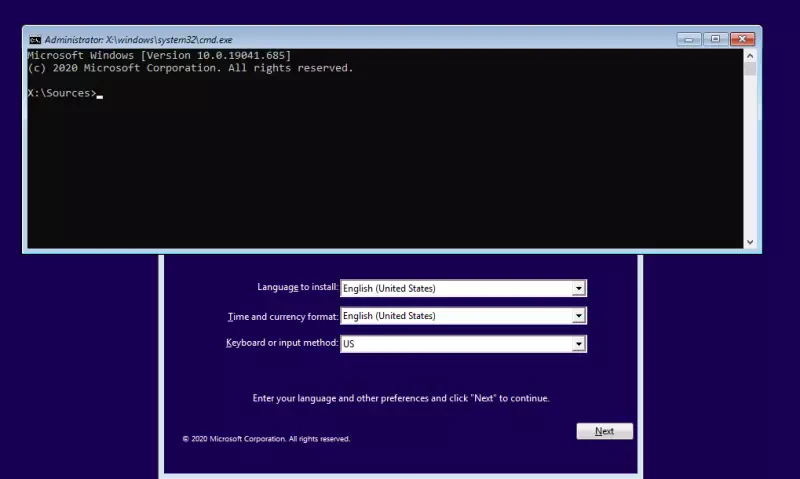
Im ersten Dialog (Sprachauswahl) SHIFT + F10 drücken, um die Eingabeaufforderung zu öffnen.
-
Auf die Partition des installierten Windows wechseln, z. B. mit
C:, dann ins Systemverzeichnis:cd Windows,cd system32. -
Das Hilfsprogramm sichern:
cp utilman.exe utilman_old.exe. -
Es durch die Eingabeaufforderung ersetzen:
copy cmd.exe utilman.exe.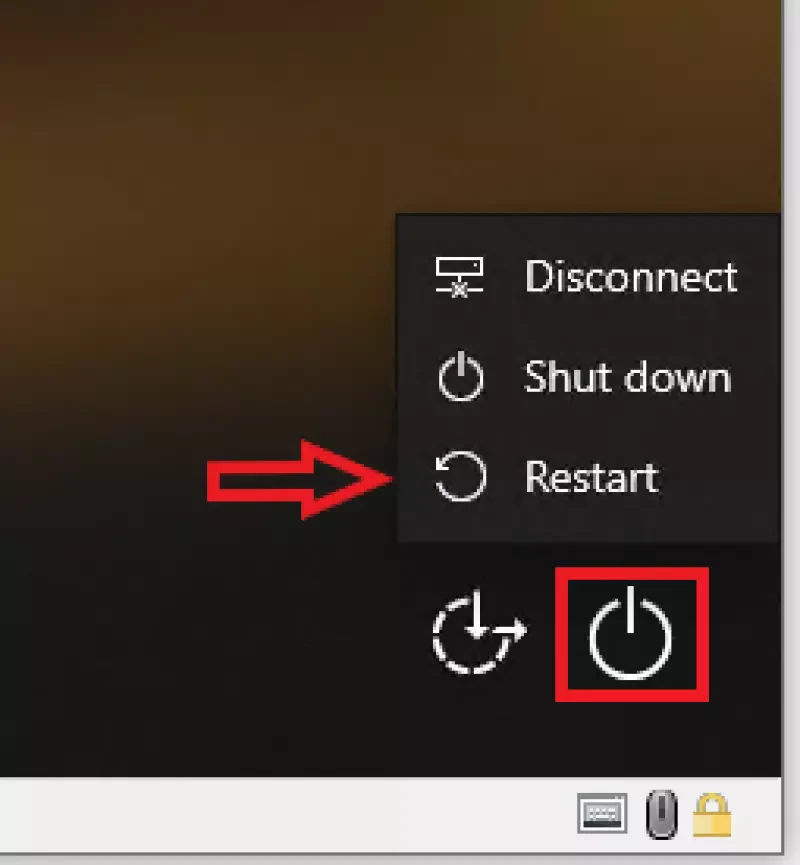
-
Die Installationsroutine schließen und Windows normal booten. Am Anmeldebildschirm einen Neustart in die Wiederherstellungsumgebung erzwingen: SHIFT halten, auf das Symbol „Ein/Aus“ (unten rechts) klicken, Neu starten wählen.
-
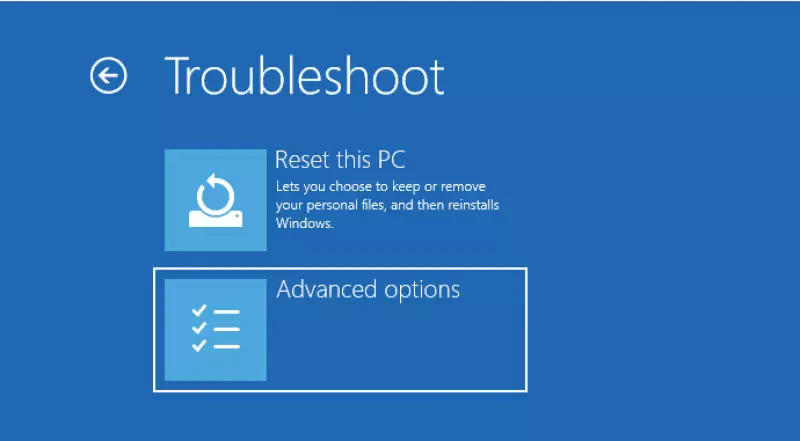
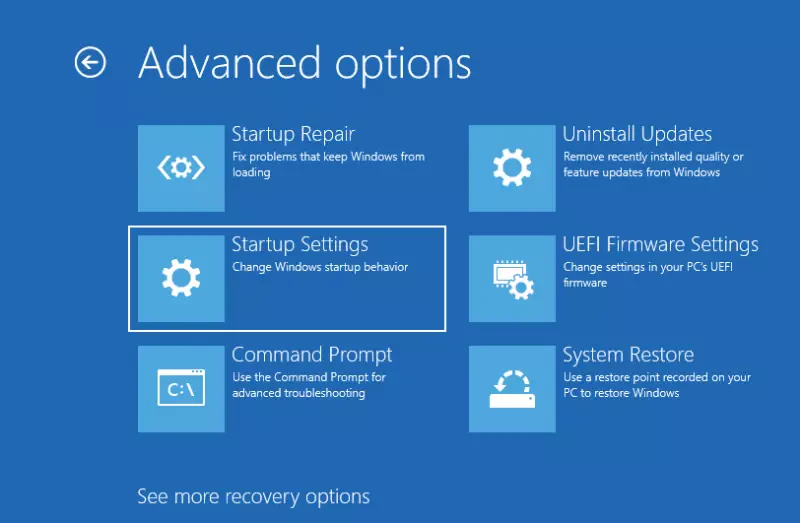
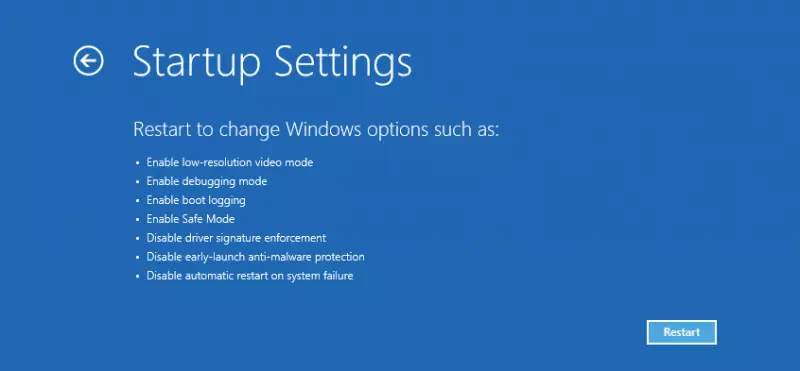
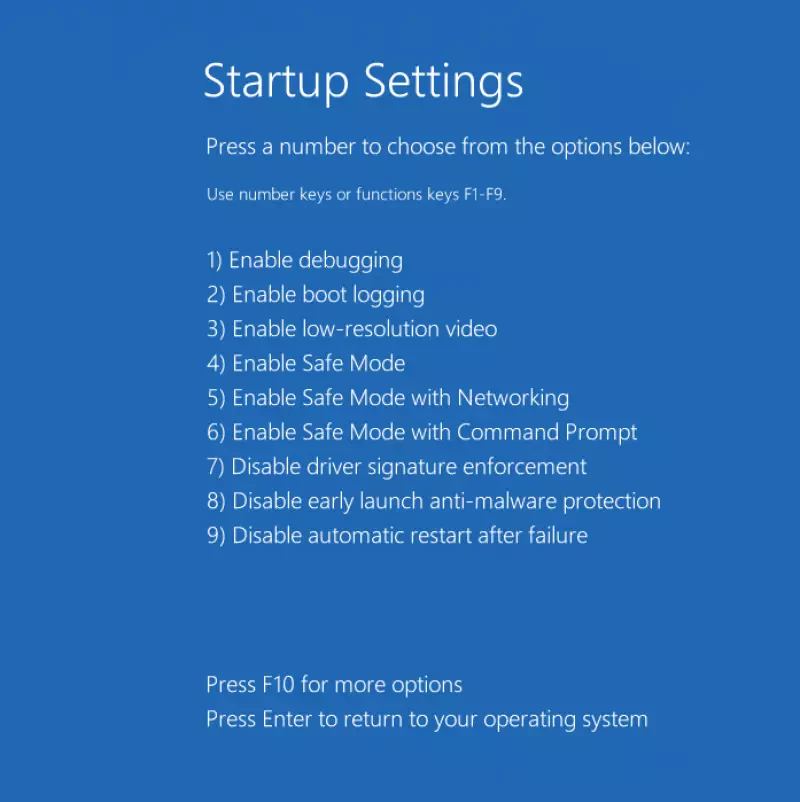
Im Wiederherstellungsmenü Problembehandlung → Erweiterte Optionen → Starteinstellungen → Neu starten wählen, dann die 6 drücken (Abgesicherter Modus mit Eingabeaufforderung).
-
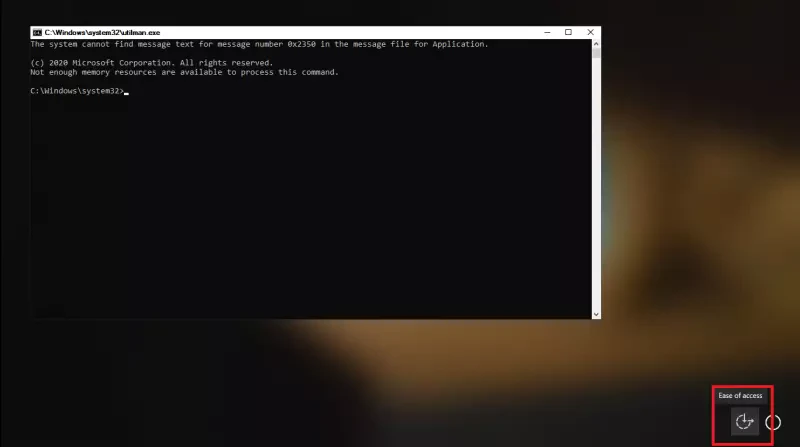
Das eigene Passwort ist unbekannt, aber der ersetzte Zugang für Erleichterte Bedienung funktioniert: am Anmeldebildschirm das Symbol für Erleichterte Bedienung klicken (zweites Symbol unten rechts) – die Eingabeaufforderung öffnet sich mit Systemrechten.
-
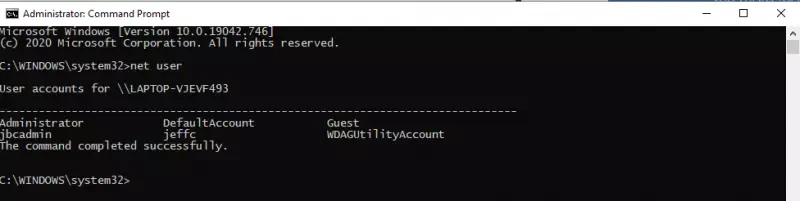
net userlistet die lokalen Konten. Falls das Zielkonto nicht gelistet wird, den eingebauten Administrator reaktivieren und ihm ein Passwort geben:net user Administrator /active:yes net user Administrator NEUESPASSWORT(Mit angepassten Befehlen lässt sich so auch ein komplett neues Admin-Konto anlegen.)
-
Neustarten, als Administrator mit dem gesetzten Passwort anmelden, dann das Passwort des eigentlichen Kontos über Systemsteuerung → Benutzer → Andere Konten ändern. Erneut neustarten und als eigentliches Konto anmelden.
Aufräumen
Die Spuren wieder entfernen, damit die Tür zu ist:
net user administrator /active:no- In einer elevateden Eingabeaufforderung:
C:,cd Windows,cd system32,del utilman.exe,copy utilman_old.exe utilman.exe
Sicherheit
Die Vorgehensweise funktioniert auf jedem Windows-10-PC mit physischem Zugriff – Befehlszeile in der Installation und unsignierte Systemprogramme vor der Anmeldung sind die ermöglichende Kette. Verhindern lässt sie sich nur in Kombination:
- BIOS/UEFI-Passwort – verhindert das Booten von fremden Medien.
- Laufwerksverschlüsselung (BitLocker) – sonst lässt sich die Festplatte einfach in einem anderen Rechner auslesen.
Ein Microsoft-Online-Konto allein verhindert nichts; ein neues lokales Admin-Konto kann jeder mit Zugriff auf die Hardware anlegen. Besserung upstream würde bedeuten, die Eingabeaufforderung in der Installationsroutine zu sperren und Signaturen von Systemprogrammen vor der Anmeldung zu prüfen (analog SELinux unter Linux).
Quellen
- https://adamtheautomator.com/reset-windows-10-password-command-prompt/ – funktionierte nicht, nützlicher Hintergrund
- https://www.avast.com/c-recover-windows-password#gref – funktionierte nicht, nützlicher Hintergrund
- https://www.makeuseof.com/tag/3-ways-to-reset-the-forgotten-windows-administrator-password/ – funktionierte nicht, nützlicher Hintergrund
- https://www.sony.com/electronics/support/articles/00123047 – Deaktiviertes Windows-Konto über die Eingabeaufforderung aktivieren
- https://www.microsoft.com/de-de/software-download/windows10ISO – Download der Windows-10-ISO